
เครื่องมือสำคัญของแคนวา คือ ส่วนประกอบต่าง ๆ ที่อำนวยความสะดวกให้แก่ผู้ใช้งาน เช่น แม่แบบ องค์ประกอบวัตถุ และข้อความ ให้เลือกใช้ จึงส่งผลให้แคนวา เป็นโปรแกรมที่นักออกแบบเนื้อหาและนักการตลาดใช้งานอย่างแพร่หลาย เนื่องจากใช้งานง่ายผู้ใช้งานไม่จำเป็นต้องมีทักษะการออกแบบ ดังนั้นผู้เขียนจึงขออธิบายเกี่ยวกับส่วนประกอบของโปรแกรมแคนวา ดังนี้
1. หลังจากเข้าสู่ระบบและคลิกเลือกแม่แบบจากหัวข้อก่อนหน้านี้เป็นที่เรียบร้อยแล้ว ระบบจะแสดงหน้าหลักสำหรับออกแบบเนื้อหา บริเวณด้านซ้ายมือของระบบจะแสดงเมนู ดังภาพที่ 15.7

ภาพที่ 15.7 แสดงเมนูหลักของแคนวาบริเวณซ้ายมือ
จากภาพที่ 15.7 ผู้เขียนสรุปส่วนประกอบสำคัญของแคนวาสำหรับการออกแบบเนื้อหาดังตารางที่ 15.1
ตารางที่ 15.1 รายละเอียดเกี่ยวกับส่วนประกอบสำคัญของแคนวา
| หมายเลข | ความหมาย |
| 1 | ดีไซน์ แม่แบบสำหรับออกแบบให้ผู้ใช้งานเลือกตามประเภทเนื้อหาและกลุ่มเป้าหมายที่ต้องการนำส่ง |
| 2 | องค์ประกอบ วัตถุต่าง ๆ ที่แคนวามีให้เลือกใช้สำหรับสร้างสรรค์เนื้อหา ประกอบด้วย รูปทรง ภาพกราฟิก สติ๊กเกอร์ ภาพถ่าย วิดีโอ เสียง ชาร์ต ตาราง กรอบ และเส้นกริด |
| 3 | ข้อความ สำหรับเพิ่มข้อความลงในเนื้อหา ประกอบด้วย ข้อความ และแม่แบบข้อความ |
| 4 | Brand Hub เครื่องมือสำหรับค้นหาและจัดการ แบรนด์ แม่แบบ โลโก้ สีและแบบอักษร ทั้งหมดโดยอนุญาตให้ทุกคนภายในทีมออกแบบสามารถใช้องค์ประกอบต่าง ๆ สร้างสรรค์ผลงานร่วมกันได้ |
| 5 | อัพโหลด สำหรับอัปโหลดรูปภาพ จากสมาร์ตโฟน และเครื่องคอมพิวเตอร์มาไว้บนโปรแกรม ช่วยให้ผู้ใช้งานใช้งานรูปภาพที่อัปโหลดไว้แล้วได้ตลอดเวลา |
| 6 | วาด ใช้สำหรับวาดภาพ และแคนวาได้เตรียมองค์ประกอบสำหรับวาดภาพให้ผู้ใช้งานได้เลือกใช้ เช่น สี ลายเส้น และยางลบ |
| 7 | แอพ เป็นการเพิ่มเติมการเชื่อมต่อกับแอปพลิเคชัน ภายนอก เช่น Google Drive, Facebook, YouTube, และ Google Map |
ที่มา : Canva, 2023
เพิ่มความเข้าใจผู้เขียนขอแสดงรายละเอียดของส่วนประกอบเพิ่มเติมหลังจากที่ได้คลิกเลือกแต่ละเมนู ดังข้อ 2 ถึง 7
2. เมนู ดีไซน์ เป็นเมนูแรกที่จะแสดงในระบบหลังจากผู้ใช้งานเลือกแม่แบบ ระบบจะแสดงแม่แบบที่เกี่ยวข้องกับขนาดหรือเนื้อหาที่ใช้งานกับแพลตฟอร์มที่ได้เลือกไว้ในตอนต้น (ในที่นี้ผู้เขียนเลือก โซเชียลมีเดีย และโพสต์สำหรับเฟซบุ๊กแนวนอน)
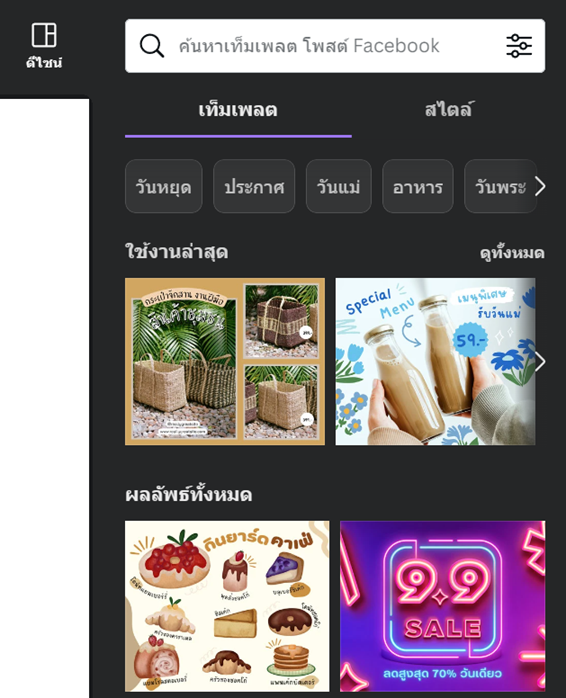
ภาพที่ 15.8 แสดงเมนู ดีไซน์
จากภาพที่ 15.8 แสดงเมนู ดีไซต์ ซึ่งภายในเมนู ประกอบด้วย ช่องค้นหา แม่แบบที่ต้องการใช้งาน และแม่แบบที่เกี่ยวข้องกับงานที่ต้องการสร้างสรรค์ หากเราพิมพ์ข้อความ “อาหาร” ลงในข่องค้นหา จะแสดงผลลัพธ์ดังภาพที่ 15.9
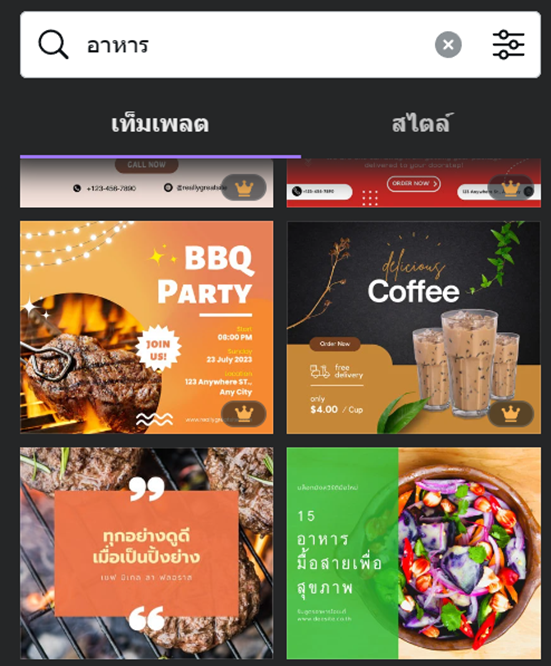
ภาพที่ 15.9 แสดงผลลัพธ์จากการค้นหาแม่แบบ “อาหาร”
3. เมนู องค์ประกอบ ผู้เขียนคิดว่านี่เป็นเมนูที่สำคัญที่สุดของแคนวา เนื่องจากสาเหตุที่นักออกแบบสามารถสร้างสรรค์ผลงานได้สวยงามเกิดจากแคนวาได้จัดเตรียมองค์ประกอบให้ใช้งานหลากหลายตามความต้องการ เช่น รูปทรง ภาพกราฟิก สติ๊กเกอร์ ภาพถ่าย วิดีโอ เสียง ชาร์ต ตาราง กรอบ และเส้นกริด ซึ่งในแต่ละองค์ประกอบมีไว้เพื่องานที่แตกต่างกัน
นอกจากนี้เราไม่แน่ใจว่า จะใช้องค์ประกอบใด ผู้เขียนมักจะพิมพ์คีย์เวิร์ดที่เกี่ยวข้องกับเนื้อหาที่ออกแบบ ลงในเพื่อเลือกองค์ประกอบที่เหมาะสมกับงาน เช่น อาหาร จะแสดงผลลัพธ์องค์ประกอบดังภาพที่ 15.10 (ผู้ใช้งานสามารถค้นหาองค์ประกอบจากคีย์เวิร์ดที่มีความเฉพาะเจาะจงได้ เช่น ส้มตำ ซึ่งเป็นส่วนหนึ่งของอาหาร)
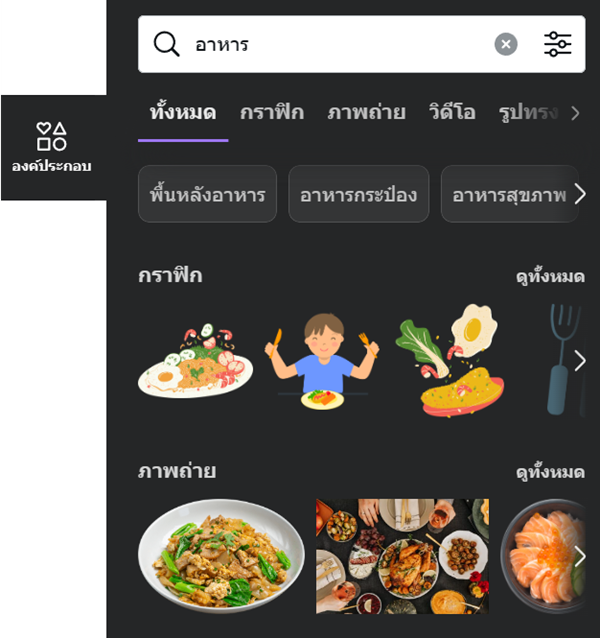
ภาพที่ 15.10 แสดงผลลัพธ์จากการค้นหาองค์ประกอบ “อาหาร”
4. เมนู ข้อความ เป็นเครื่องมือใช้สำหรับการจัดการและปรับแต่งข้อความในการออกแบบเนื้อหา มีคุณสมบัติที่หลากหลายช่วยให้ผู้ออกแบบสามารถนำรูปแบบข้อความไปใช้งานกับเนื้อหาอย่างเหมาะสมตรงกับการสร้างสรรค์และกลุ่มเป้าหมาย การปรับแต่ข้อความของ แคนวา ประกอบด้วย แบบอักษร หรือ Font ที่อนุญาตให้เลือกแบบอักษรตั้งแต่แบบพื้นฐานไปจนถึงแบบพิเศษ และยังสามารถเพิ่มแบบอักษรได้ภายหลังในกรณีที่ใช้แคนวาเวอร์ชันโปร นอกจากนี้ในการออกแบบยังสามารถปรับขนาดอักษร ใส่เอฟเฟกต์เงา เส้นขอบ จัดวางข้อความ เช่น จัดกึ่งกลาง และจัดแนวของหมายเลข รวมถึงปรับแต่สี ปรับแต่งช่องไฟระหว่างตัวอักษร ทำตัวหนา ตัวเอียง รายละเอียดเมนู ข้อความ ดังภาพที่ 15.11
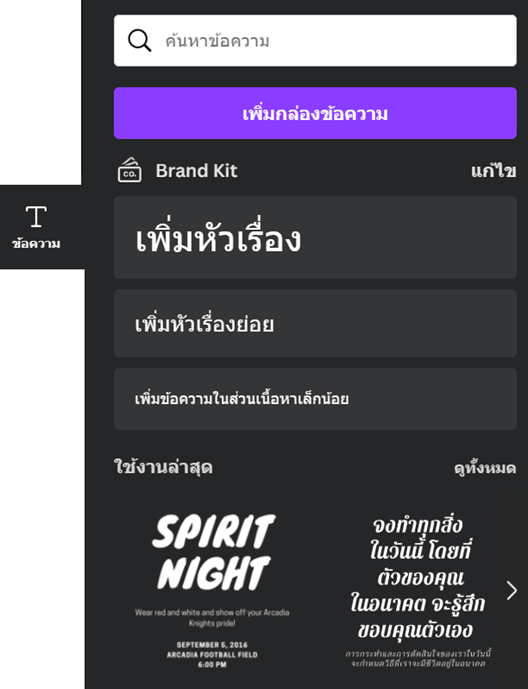
ภาพที่ 15.11 แสดงเมนูข้อความ
5. Brand Hub เมนู Brand Hub ใน Canva ให้ผู้ใช้สามารถจัดการและบริหารจัดการ
ครีเอทีฟภายในองค์กรเพื่อสร้างเนื้อหาสร้างสำหรับนำเสนอต่าง ๆ ในรูปแบบที่ทันสมัยและสวยงามเพื่อสร้างตัวตนของแบรนด์ไปยังกลุ่มเป้าหมาย นอกจากนี้ยังช่วยให้ทีมงานภายในหรือผู้ที่มีส่วนร่วมในการสร้างแบรนด์สามารถเข้าถึงเทมเพลตและเนื้อหาที่มีความเกี่ยวข้อง เพื่อประสานการทำงานร่วมกันในการออกแบบ (การใช้งาน Brand Hub จำเป็นจะต้องสมัครแคนวาเวอร์ชันโปร) เครื่องมือที่สำคัญของ Brand Hub ได้แก่ Brand Kit เทมเพลตแบรนด์ อนิเมชันและวิดีโอ องค์ประกอบที่ทำเอง และการเข้าถึงทีม โดยมี เมนูดังภาพที่ 15.12
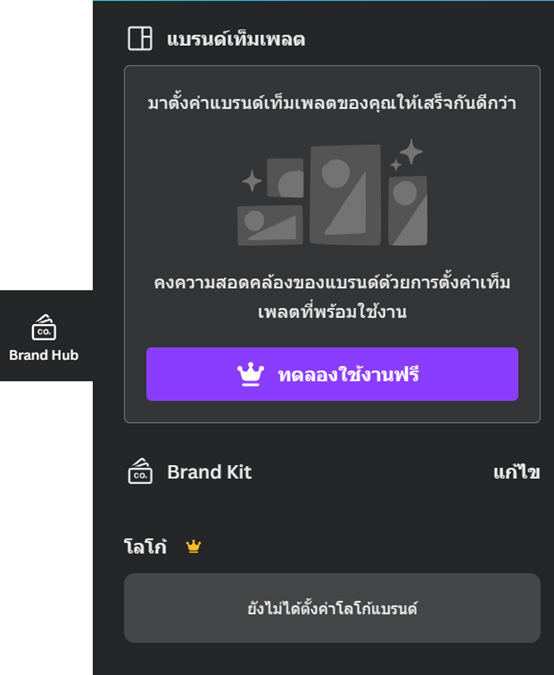
ภาพที่ 15.12 แสดงเมนู Brand Hub
6.เมนู อัพโหลด เป็นเครื่องมือที่ให้ผู้ใช้งานสามารถนำเข้ารูปภาพ และสื่อต่าง ๆ ที่เป็นของตนเอง เพื่อนำมาใช้งานร่วมกับการสร้างงานออกแบบกราฟิกในแคนวา นอกจากไฟล์ที่อัปโหลดไปยังแคนวาจะสามารถใช้งานได้ตลอดที่เข้าสู่ระบบแคนวาแล้ว ผู้ใช้งานยังสามารถเปิดไฟล์นี้บนอุปกรณ์อื่น ๆ ที่เข้าใช้งานแคนวาได้เช่นกัน มีรายละเอียดดังภาพที่ 15.13
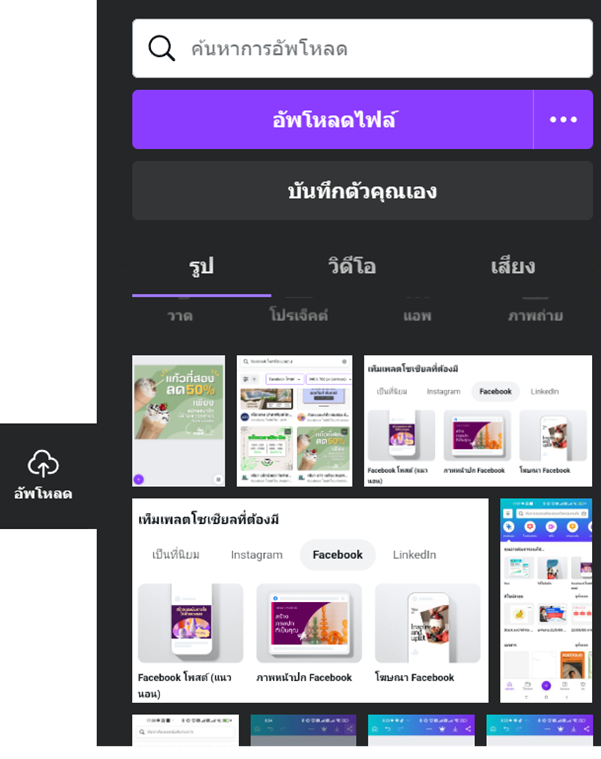
ภาพที่ 15.13 แสดงเมนู อัพโหลด
จากภาพที่ 15.13 ผู้ใช้งานสามารถอัปโหลดไฟล์สื่อไปยังระบบแคนวาได้ โดยคลิกที่บริเวณปุ่มอัพโหลดไฟล์ จากนั้นระบบจะให้เลือกไฟล์ที่ต้องการอัปโหลดจากเครื่องคอมพิวเตอร์ เมื่ออัปโหลดเสร็จ ไฟล์จะแสดงในส่วนล่างของเมนู
7. เมนู วาด เป็นเครื่องมือที่ให้ผู้ใช้สามารถวาดรูปภาพและองค์ประกอบต่างๆ ในงานออกแบบของตนได้ การใช้งานเมนู “วาด” ทำให้สามารถสร้างเนื้อหาที่เป็นการวาดภาพ เขียนตัวอักษรหรือสร้างกราฟิกในรูปแบบที่ต้องการได้ ตัวอย่างเมนู วาด ดังภาพที่ 15.14
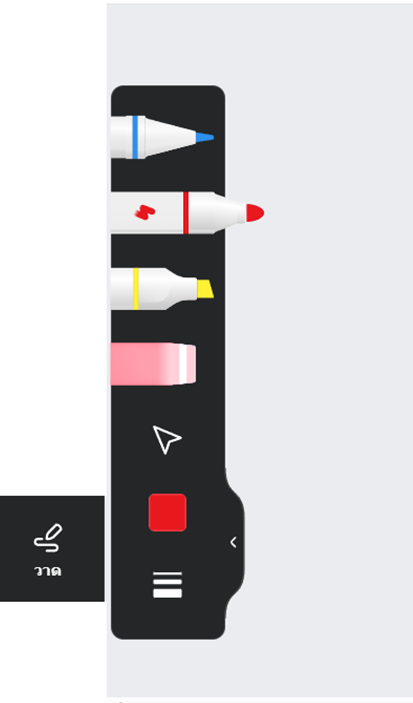
ภาพที่ 15.14 แสดงเมนู วาด
8. เมนู แอพ แคนวาอนุญาตให้ผู้ใช้งานสามารถใช้สื่อและรูปภาพจากแอปพลิเคชันและแพลตฟอร์มอื่นร่วมในการออกแบบ เช่น ใช้ข้อมูลแผนที่จาก Google map มาแสดงผลในงานออกแบบ ใช้รูปภาพที่จัดเก็บไว้ใน Google Drive มาใช้ในงานโดยตรงไม่ต้องผ่านกระบวนการอัปโหลดโดย เมนู อัพโหลด และในปัจจุบัน เมนูนี้ยังเพิ่มเติมการประมวลผลภาพจากข้อความ ในแคนวา เรียกว่า Text to image ด้วย AI (Artificial Intelligence หรือ ปัญญาประดิษฐ์ ซึ่งช่วยให้นักออกแบบเนื้อหาใช้สร้างสรรค์งานออกแบบได้ง่ายขึ้น ตัวอย่างเมนู แอพ ดังภาพที่ 15.15
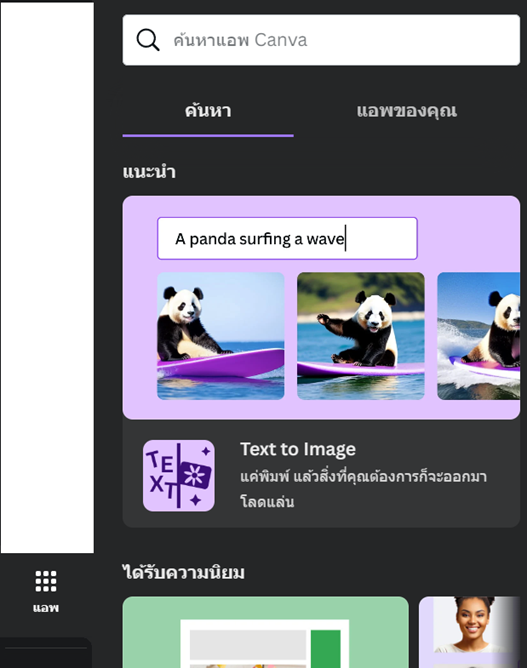
ภาพที่ 15.15 แสดงเมนู แอพ
อนุศักดิ์ รัตนกนกกาญจน์
Canva, (2023). Canva application on web browser. Retrieved April, 21 2023 form https://www.canva.com