
ข้อความมีความสำคัญไม่ต่างกับองค์ประกอบภาพ การเลือกข้อความที่เหมาะสมกับเนื้อหาและกลุ่มเป้าหมายจะส่งผลต่อการเข้าถึงเนื้อหาและการรับชม เช่น หากเป็นเนื้อหาสำหรับกลุ่มวัยรุ่นหญิง ควรเลือกใช้แบบอักษร น่ารัก ไม่เป็นทางการ หากเป็นสินค้าเพื่อสุขภาพ ควรเลือกใช้แบบอักษร เรียบ หรู อ่านง่าย เป็นต้น
ขั้นตอนการแทรกข้อความ มีดังนี้
1. ที่หน้าออกแบบ คลิกเมนู ข้อความ บริเวณด้านซ้ายมือ จากนั้นเลือกแม่แบบข้อความที่ต้องการ หรือ เลือก เพิ่มหัวเรื่อง หรือ ปุ่ม เพิ่มกล่องข้อความ (สำหรับเมนู กล่องข้อความ เพิ่มหัวเรื่องย่อย และเพิ่มข้อความในส่วนเนื้อหาเล็กน้อย นั้น แตกต่างกันเพียงขนาดตัวอักษรเริ่มต้นเท่านั้น) ในที่นี้ผู้เขียนเลือกแทรก แบบโดยเมนู เพิ่มหัวเรื่อง ซึ่งเราสามารถปรับเปลี่ยนขนาดและแบบอักษรได้ภายหลัง) ดังภาพที่ 15.20
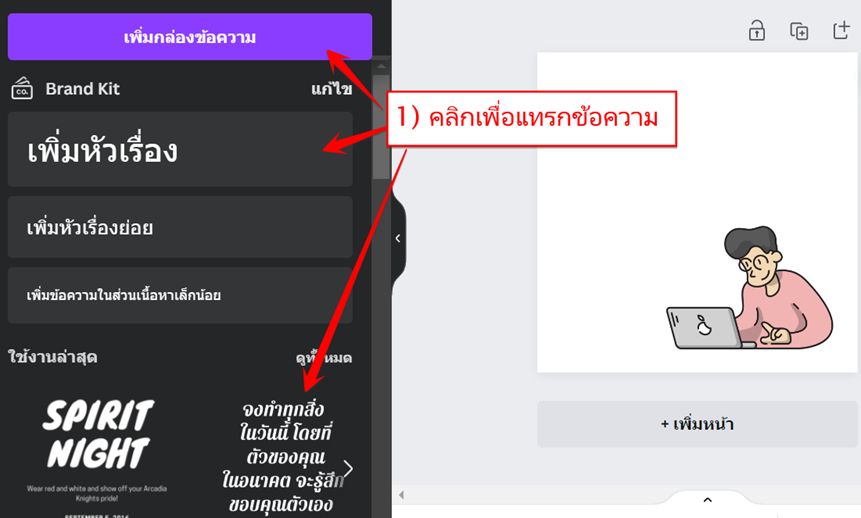
ภาพที่ 15.20 แสดงการเลือกเมนูสำหรับแทรกข้อความ
2. ข้อความที่แทรกจะแสดงในบริเวณกระดาษ ที่กำลังออกแบบเนื้อหา หากต้องการจัดตำแหน่งข้อความ หรือแก้ไขข้อความ สามารถคลิกบริเวณข้อความจะแสดงกรอบสี่เหลี่ยมล้อมรอบข้อความ ดังภาพที่ 15.21 จากนั้นคลิกซ้ายค้างไว้และเลื่อนเมาส์ไปยังตำแหน่งที่ต้องการ
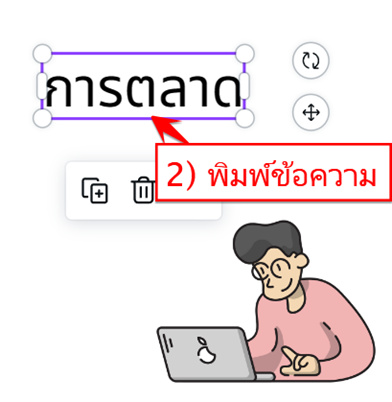
ภาพที่ 15.21 แสดงการพิมพ์และจัดตำแหน่ง
ในขั้นตอนนี้สามารถปรับขนาดข้อความได้โดย คลิกที่บริเวณมุมใดมุมหนึ่งของกรอบสี่เหลี่ยมล้อมรอบบริเวณข้อความ จากนั้น คลิกซ้ายค้างและลากเมาส์เพื่อปรับขนาด
3. หลังจากพิมพ์ข้อความและปรับตำแหน่งข้อความแล้ว สามารถปรับรูปแบบของข้อความโดยใช้ ส่วนเสริมของ ข้อความ ซึ่งมีรายละเอียดดังภาพที่ 15.22 และตารางที่ 15.3
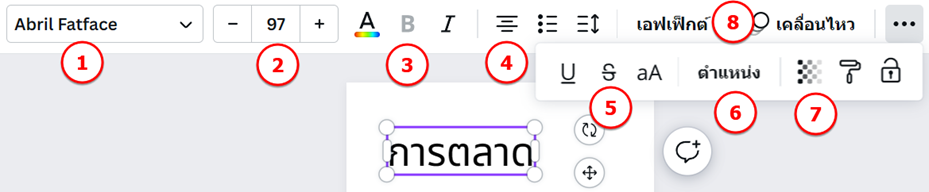
ภาพที่ 15.22 แสดงเมนูส่วนเสริมของ ข้อความ
ตารางที่ 15.3 รายละเอียดเกี่ยวกับส่วนเสริมของข้อความ
| หมายเลข | ความหมาย |
| 1 | แบบอักษร เลือกแบบอักษรที่เหมาะสมกับเนื้อหา |
| 2 | ขนาดอักษร ปรับขนาดอักษร |
| 3 | ปรับสี/ตัวหนา/ตัวเอียง สำหรับปรับสี เพิ่มความหนา และเอียงตัวอักษร |
| 4 | จัดชิดซ้าย/กึ่งกลาง/ชิดขวา สำหรับจัดข้อความแนวนอน กึ่งกลาง ชิดขวา |
| 5 | เส้นใต้/ขีดกลาง/ตัวพิมพ์ใหญ่ สำหรับขีดเส้นใต้ ขีดกลาง และปรับตัวพิมพ์เล็กพิมพ์ใหญ่สำหรับตัวอักษรภาษาอังกฤษ |
| 6 | ตำแหน่ง สำหรับจัดลำดับของข้อความ ลำดับบน ล่าง ใช้งานเมื่อองค์ประกอบถูกซ้อนทับ |
| 7 | โปร่งใส ปรับข้อความให้จางลงหรือโปร่งใสเพื่อให้เห็นวัตถุด้านล่าง |
| 8 | เอฟเฟ็กต์ สำหรับใส่เอฟเฟ็กต์ให้ข้อความ เช่น เงา เส้นขอบนอก และปรับความโค้ง |
ที่มา : Canva, 2023
4. การใส่เอฟเฟ็กตัวอักษร คลิกที่ข้อความเมื่อแสดงกรอบสี่เหลี่ยมล้อมรอบข้อความแล้ว จากนั้นคลิกที่ปุ่มเมนู เอฟเฟ็กต์ บริเวณ หมายเลข 8 ระบบจะแสดงหน้าต่าง เอฟเฟ็กต์ให้เลือกใช้งาน
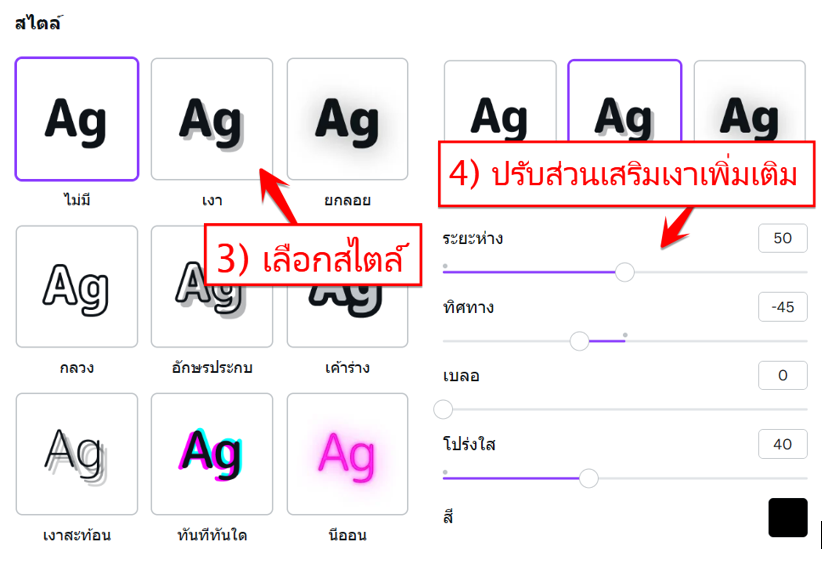
ภาพที่ 15.23 แสดงหน้าต่างเมนู เอฟเฟ็กต์ ของข้อความ
จากภาพ ผู้เขียน ใส่เอฟเฟ็กต์ เงา จะแสดงข้อความหลังใส่เอฟเฟ็ก ดังภาพที่ 15.24

ภาพที่ 15.24 แสดงข้อความหลักใส่เอฟเฟ็กต์ เงา
อนุศักดิ์ รัตนกนกกาญจน์
Canva, (2023). Canva application on web browser. Retrieved April, 21 2023 form https://www.canva.com